
Най-добрите монитори за 2026 г.
Търсите нов монитор за компютър? В тази статия сме подбрали най-добрите монитори за различни нужди. Ще намерите както модели за офиса, така и геймърски монитори.
Топ монитори
Най-добрите монитори
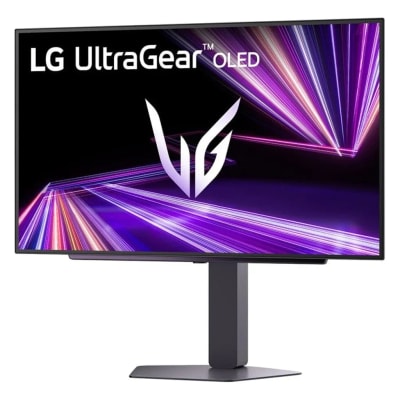
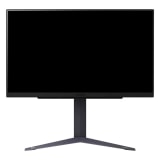
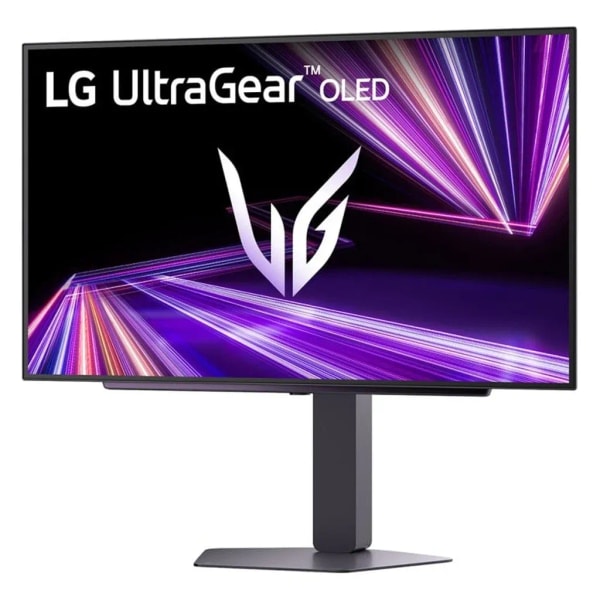
LG UltraGear 27GX704A-B
Основни характеристики
- Предназначение на монитора
- геймърски
- Диагонал на дисплея
- 27 "
- Съотношение на страните
- 16:9
- Разделителна способност на дисплея
- 2560 × 1440 px (2K / QHD)
Параметри на продукта
- Предназначение на монитора
- геймърски
- Диагонал на дисплея
- 27 "
- Съотношение на страните
- 16:9
- Разделителна способност на дисплея
- 2560 × 1440 px (2K / QHD)
- Тип панел
- OLED
- Честота на опресняване
- 240 Hz
- Време за реакция
- 0,03 ms
- Повърхност на дисплея
- гланцов
- Поддръжка на HDR
- Да
- OLED панел с дълбоко черно
- 240 Hz и реакция 0,03 ms
- DisplayHDR True Black 400
- Два порта HDMI 2.1 и USB хъб
- Стойка с височина, завъртане и pivot
- Гланцовата повърхност отразява светлина
- Тегло 7,2 кг
LG UltraGear 27GX704A-B е създаден за бързи игри и тъмни сцени, където OLED панелът показва най-голямата си сила. Всеки пиксел свети сам, затова черното е наистина черно, а сертификатът DisplayHDR True Black 400 го потвърждава. Честотата 240 Hz и времето за реакция 0,03 ms означават, че при рязко завъртане на камерата картината остава ясна и противникът не се размазва. Резолюцията QHD на 27 инча дава рязък образ, а G-SYNC Compatible и FreeSync Premium Pro премахват разкъсването.
Трябва да приемете един компромис: гланцовата повърхност прави цветовете по-живи, но в стая с прозорец зад гърба ви ще виждате отражения. Стойката се регулира по височина, наклон, завъртане и pivot, а с тегло 7,2 кг мониторът е по-тежък в сравнение с другите модели. Два порта HDMI 2.1 позволяват да свържете конзола и компютър едновременно, а USB хъбът с USB 3.2 Gen1 ще поеме мишката или флашката.
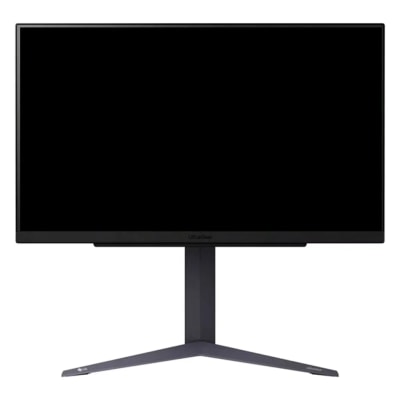
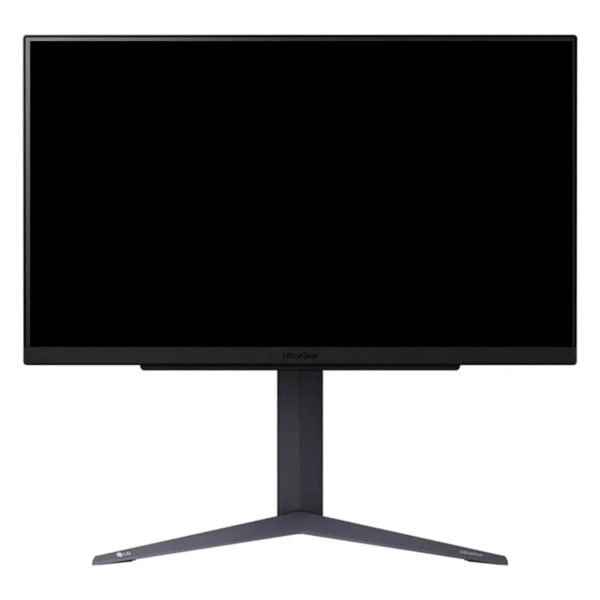
LG UltraGear 27GS75Q-B
Основни характеристики
- Предназначение на монитора
- геймърски
- Диагонал на дисплея
- 27 "
- Съотношение на страните
- 16:9
- Разделителна способност на дисплея
- 2560 × 1440 px (2K / QHD)
Параметри на продукта
- Предназначение на монитора
- геймърски
- Диагонал на дисплея
- 27 "
- Съотношение на страните
- 16:9
- Разделителна способност на дисплея
- 2560 × 1440 px (2K / QHD)
- Тип панел
- IPS
- Честота на опресняване
- 200 Hz
- Време за реакция
- 1 ms
- Повърхност на дисплея
- матов/антирефлексен
- Поддръжка на HDR
- Да
- Матов екран без отражения
- QHD резолюция на 27 инча
- 180 Hz, с овърклок 200 Hz
- 99% покритие на sRGB
- Стойка с височина 110 мм и pivot
- Само базова HDR10 поддръжка
- Стойката не се завърта
Ако на един монитор работите през деня и играете вечер, LG UltraGear 27GS75Q-B е балансиран вариант. Матовата повърхност почти не отразява светлината, така че текстът се чете спокойно и до прозорец. IPS панелът с резолюция QHD 2560 × 1440 дава повече работно пространство от Full HD, а 99% покритие на sRGB означава естествени цветове при снимки и уеб.
За игри стандартните 180 Hz стигат за плавна картина, а с овърклок честотата се вдига до 200 Hz. Времето за реакция 1 ms (GtG) в режим Faster и поддръжката на G-SYNC Compatible и FreeSync пазят движението чисто. HDR10 е само базов, затова не очаквайте ефекта на OLED в тъмни сцени. Стойката се регулира по височина с 110 мм, наклон и pivot, но не се завърта настрани.
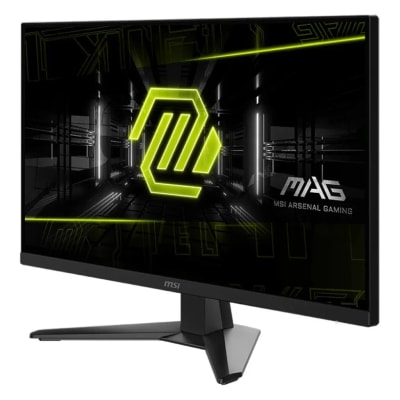
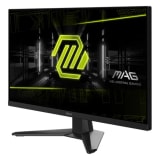
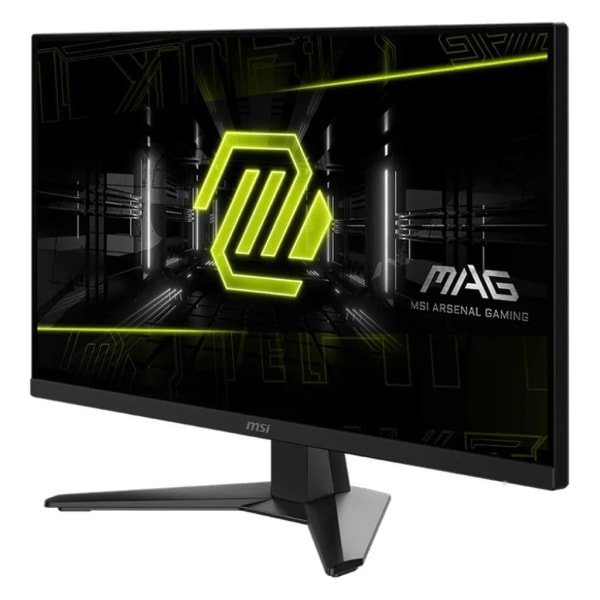
MSI MAG 272F
Основни характеристики
- Предназначение на монитора
- геймърски
- Диагонал на дисплея
- 27 "
- Съотношение на страните
- 16:9
- Разделителна способност на дисплея
- 1920 × 1080 px (Full HD)
Параметри на продукта
- Предназначение на монитора
- геймърски
- Диагонал на дисплея
- 27 "
- Съотношение на страните
- 16:9
- Разделителна способност на дисплея
- 1920 × 1080 px (Full HD)
- Тип панел
- IPS
- Честота на опресняване
- 200 Hz
- Време за реакция
- 0,5 ms
- Повърхност на дисплея
- матов/антирефлексен
- Видео свързаност
- HDMIDisplayPort
- 200 Hz и реакция 0,5 ms
- Матов Rapid IPS панел
- AMD FreeSync Premium
- VESA 100 × 100 мм
- Тегло 3,9 кг
- Резолюция само Full HD на 27 инча
- Стойката позволява само наклон
Основният компромис на MSI MAG 272F е резолюцията: на 27 инча Full HD означава по-едри пиксели, така че текстът и дребните детайли изглеждат по-малко остри в сравнение с QHD моделите. В замяна получавате 200 Hz и време за реакция 0,5 ms (GtG), което в бързи стрелялки и състезателни игри се усеща повече от допълнителната острота. Rapid IPS панелът има матово покритие, а AMD FreeSync Premium премахва разкъсването на картината.
Стойката позволява само наклон от -5° до 20°, без регулиране на височина. Ако ви трябва повече свобода, мониторът има VESA 100 × 100 мм за стенна стойка или рамо. Входовете са един HDMI 2.0b и един DisplayPort 1.2a, което стига за компютър и конзола. С тегло 3,9 кг е най-лекият в сравнение с другите модели и лесно се мести.
Сравнение на монитори
Какво общо имат
| Разделителна способност на дисплея | 2560 × 1440 px (2K / QHD) | 2560 × 1440 px (2K / QHD) | 1920 × 1080 px (Full HD) |
|---|---|---|---|
| Тип панел | OLED | IPS | IPS |
| Честота на опресняване | 240 Hz | 200 Hz | 200 Hz |
| Време за реакция | 0,03 ms | 1 ms | 0,5 ms |
| Повърхност на дисплея | гланцов | матов/антирефлексен | матов/антирефлексен |
| Поддръжка на HDR | – | ||
| Регулиране на позицията и пивот | напълно регулируем (вкл. pivot) | напълно регулируем (вкл. pivot) | само наклон |
| Високоговорител | – | – | |
| Тегло | 7,2 kg | 6 kg | 3,9 kg |
Какво общо имат
Предпочитани монитори
Как да изберете монитор за компютър
Преди покупката си отговорете на два въпроса. Първо, колко сте готови да похарчите за новото устройство? И второ, за какво ще използвате монитора? От отговорите зависи кои параметри са най-важни за вас.

Цена на монитора
Цената зависи най-вече от размера, резолюцията и честотата на опресняване. Моделите от средния клас са достатъчни за повечето хора. Повече ще платите за мониторите за взискателни геймъри и професионални графични дизайнери, а най-много струват големите екрани с диагонал над 50 инча, предназначени например за презентации.
Размер на диагонала
За непретенциозните потребители диагоналът вече не е от голямо значение. Дори най-евтините монитори обикновено имат около 22 инча (56 см), което стига за ежедневна работа. Ако бюджетът позволява, изберете размер от 24 до 30 инча. Той е по-удобен за игри, филми, работа с няколко прозореца едновременно и обработка на снимки.
Колкото по-голям е екранът на компютъра, толкова по-приятно се работи и гледа на него. Освен цената ограничение е и мястото на бюрото. Огромният монитор изглежда впечатляващо, но ако заради него не ви остава място за нищо друго, едва ли ще сте доволни. Затова преди избора премерете бюрото.
Големият размер сам по себе си не означава по-добро качество, затова обърнете внимание и на останалите параметри.
Резолюция на екрана
С размера е тясно свързана и максималната резолюция на екрана. Колкото е по-висока, толкова по-детайлен е образът и толкова повече място имате за прозорци. При голям монитор с ниска резолюция образът е неостър и се виждат отделните точки (пиксели). Затова за монитори с диагонал от 21 до 24 инча се препоръчва резолюция поне 1920 × 1080 пиксела (Full HD). При 27 инча е по-подходяща QHD (2560 × 1440), а при 32 инча и повече си струва да изберете 4K (3840 × 2160).

Ъгли на видимост
Хоризонталният и вертикалният ъгъл на видимост показват колко отстрани можете да гледате екрана, без образът да се промени осезаемо. При обичайна работа, когато седите точно пред монитора, този параметър не е особено важен. Ще го оцените най-вече когато на екрана на компютъра гледате филм или играете игри в компания.
Повечето монитори от средния клас имат стандартните 178°, затова проверявайте този параметър главно при по-евтините модели.
Време за реакция
Времето за реакция показва колко бързо пикселите сменят цвета си, когато образът се промени. Колкото по-кратко е, толкова по-ясен е образът в бързите сцени. То е важно най-вече при игри, където в идеалния случай не бива да надвишава 4 ms. За офис работа напълно стига стойност около 8 ms.
Честота на опресняване
Честотата се измерва в Hz и показва колко кадъра в секунда може да изобрази мониторът. По-високата стойност означава по-плавен образ, който може да е и по-приятен за очите. При офис моделите най-често ще срещнете 60 до 75 Hz. Геймърските монитори, при които плавността е много важна, обикновено предлагат 144 Hz и повече, а някои модели надхвърлят 240 Hz.
Яркост на монитора
Яркостта не е решаващ параметър, защото повечето монитори имат 250 cd/m² и повече, което напълно стига. Високата яркост е полезна, ако на екрана пада слънце. При продължително четене и гледане на екрана е по-добре да я намалите. Така очите ви ще се уморяват по-малко.
Контраст
Контрастът показва разликата между най-светлото бяло и най-тъмното черно, които мониторът може да изобрази. Колкото по-висок е, толкова по-добре. При нисък контраст черното изглежда по-скоро сиво, което влошава цялостното качество на образа.
Различават се статичен (естествен) и динамичен контраст, като на практика има смисъл да гледате само статичния. Той трябва да е поне 1000:1, което при повечето съвременни монитори не е проблем, включително и при по-евтините модели.
Тип панел
Има три основни вида панели: TN, IPS и VA (PVA/MVA). TN панелите са най-старите и най-евтините. Тяхно предимство е бързата реакция, затова се използват при някои геймърски монитори. IPS предлага много добро съотношение между цена и качество. Има широки ъгли на видимост и естествено цветопредаване. Мониторите с VA панели (PVA и MVA) са някъде по средата, като обикновено се отличават с по-висок контраст.
Ако търсите втори монитор и стационарен модел не ви устройва, помислете за преносим USB монитор. Той се свързва с компютър, лаптоп, телефон или таблет.
Връзки и конектори
Броят и видът на връзките често се подценяват, но са много важни. Ако мониторът има различен конектор от компютъра ви, няма да ги свържете директно и ще трябва да купите допълнителен адаптер.
При по-старите компютри ще срещнете аналоговия D-SUB (VGA), който дава по-слабо качество от цифровите връзки, както и по-стария цифров DVI. Днес стандарт е HDMI конекторът, а при по-мощните компютри и геймърските монитори често се използва и DisplayPort. Той поддържа висока честота на опресняване при висока резолюция, затова е полезен особено при игри. Наличието му във всеки случай е приятен плюс.
Някои монитори се свързват и чрез USB, най-често USB-C. Ако портът поддържа пренос на образ (DisplayPort Alt Mode), качеството е сравнимо с другите цифрови връзки. Обикновените USB портове на монитора също са полезни, защото към тях лесно свързвате флашка, телефон или уеб камера.

ТВ тунер и високоговорители
Ако не искате да купувате телевизор, но все пак бихте гледали телевизия, помислете за монитор с вграден ТВ тунер. Той позволява да гледате телевизия и при изключен компютър. В сравнение с обикновения телевизор образът обикновено е по-слаб, но за мнозина това може да е интересен вариант.
Вградените високоговорители също рядко звучат особено добре. За обикновено слушане на музика стигат, но ако имате по-високи изисквания, по-добре използвайте отделни тонколони.
Пивот, наклон и височина
При повечето монитори може да настроите наклона, а при по-скъпите и височината. Някои модели имат и т.нар. пивот, който позволява да завъртите монитора от хоризонтално във вертикално положение. Така се четат по-удобно дълги текстове.
Правилната височина на монитора е важна и за здравето. За да намалите натоварването на врата и гърба, се препоръчва горният ръб на екрана да е приблизително на нивото на очите.
Монитор за офиса
За офиса е подходящ 24-инчов монитор с Full HD резолюция или 27-инчов с QHD (2560 × 1440), на който два прозореца се побират един до друг. IPS панелът има верни цветове и добри ъгли на видимост. Търсете подсветка без трептене (flicker-free) и филтър за синя светлина, за да се уморяват очите по-малко при работа цял ден.
Ако работите с лаптоп, удобен е монитор с USB-C, който с един кабел пренася образа, зарежда лаптопа и свързва клавиатурата и мишката. Важна е и ергономичната стойка с регулиране на височината и наклона и възможност за завъртане във вертикално положение. Горният ръб на екрана трябва да е приблизително на височината на очите, а самият екран да е на 50 до 70 см от тях.
Други технологии
- 1)Low Blue Light намалява синята част от светлинния спектър, която излъчва мониторът, и така може да облекчи натоварването на очите.
- 2)Flicker-free премахва трептенето на подсветката, което също може да намали умората на очите.
Популярни монитори
Често задавани въпроси за мониторите
Какъв размер монитор да избера за домашен офис?
За ежедневна работа е удобен 24-инчов монитор с Full HD резолюция или 27-инчов с QHD, на който два прозореца се побират един до друг. Преди покупка премерете бюрото и разстоянието до екрана, което е добре да е 50 до 70 см, за да не се уморява гърбът.
Каква честота на опресняване е нужна за игри и каква за работа?
За офис работа напълно достатъчни са 60 до 75 Hz. При игри плавността е по-важна, затова геймърските монитори обикновено предлагат 144 Hz и повече. Мониторът трябва да е свързан с подходящ кабел, например DisplayPort или HDMI, иначе високата честота може да не се използва.
Кой панел е по-добър, IPS, VA или TN?
IPS предлага естествено цветопредаване и широки ъгли на видимост, затова е добър избор за работа и снимки. VA панелите обикновено имат по-висок контраст, а TN са най-евтини и бързи, но с по-слаби ъгли. Изберете според това дали ви трябват цветове, контраст или скорост.
Как да намаля умората на очите при работа пред монитор?
Търсете подсветка без трептене (flicker-free) и режим Low Blue Light, а яркостта намалете при продължително четене. Горният ръб на екрана поставете приблизително на нивото на очите. Ако усещате постоянен дискомфорт, консултирайте се със специалист по очни болести.
Източници
При писането на тази статия използвахме следните независими източници:
Автор на статията

Гледам на живота с оптимизъм и умея да се радвам на простите неща. Обичам да пътувам и проявявам силен интерес към психологията – тази страст ме насърчи да започна обучение в тази област. С удоволствие прилагам знанията си в работата, където анализирам и сравнявам различни продукти и помагам на хората да вземат по-обмислени и информирани решения в свят с безброй пазарни възможности.